일반 이용자
110,000원
1회 결제로 공지비서 앱을 이용합니다.
공지비서는 상품 사진과 설명을 준비해 두면 Windows PC가 지정된 시각에 카카오톡 채팅방으로 보내는 데스크톱 앱입니다.
Windows 10/11 · 설치 파일 약 49MB · 버전 1.0.0
설치 파일과 앱 화면에는 지금도 ‘주문비서 자동화’로 표시됩니다(앱 v1.x). 같은 앱입니다.
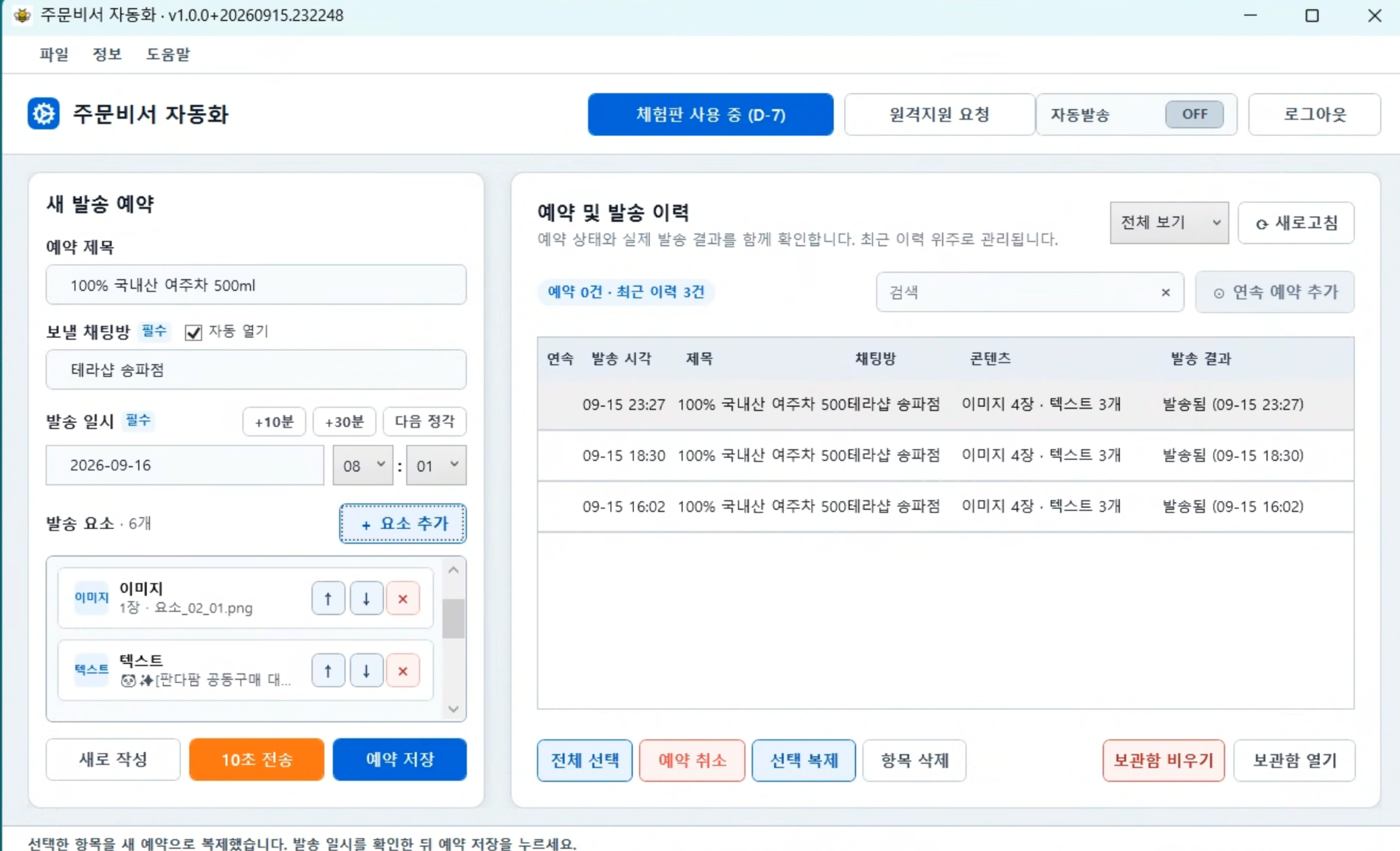
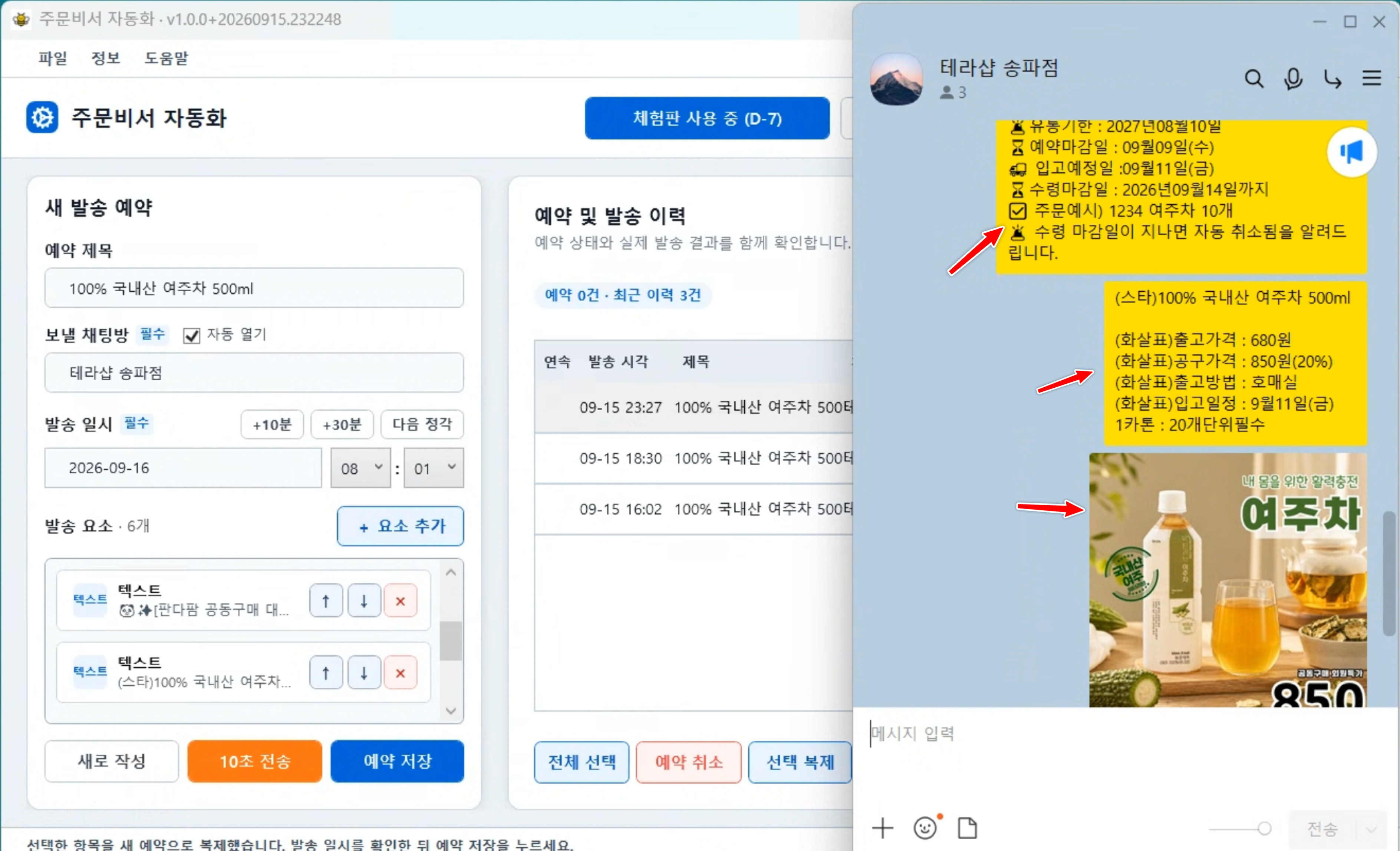
예약과 발송 이력
월 이용료 없이, PC 한 대에서 예약 발송 기능을 계속 이용합니다.
일반 이용자
110,000원
1회 결제로 공지비서 앱을 이용합니다.
주문비서 사용자
77,000원
주문비서 계정으로 로그인하면 할인된 가격으로 이용합니다.
반복해서 사진을 첨부하고 설명을 붙이는 일을 예약 발송 앱이 대신합니다.
STEP 01
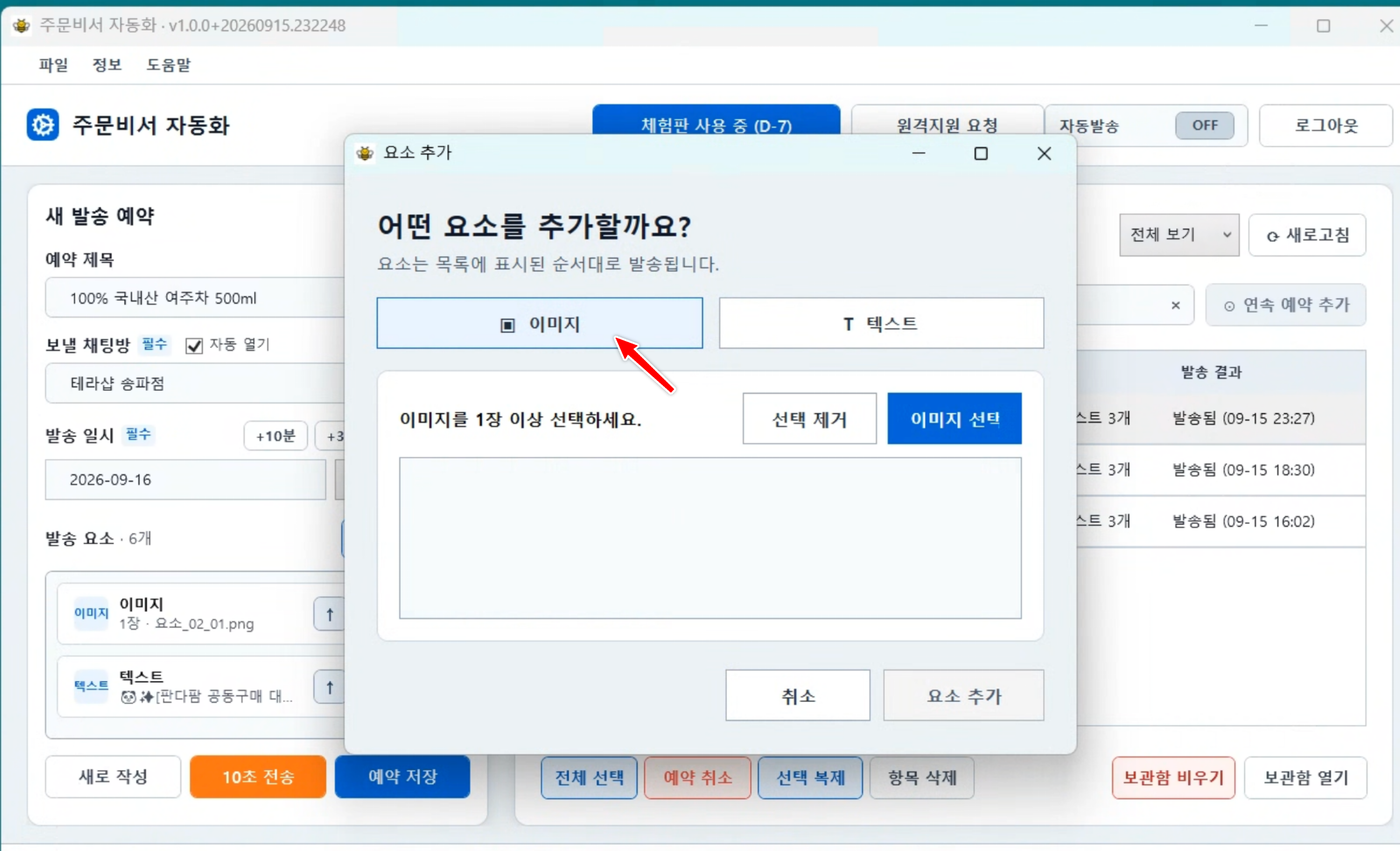
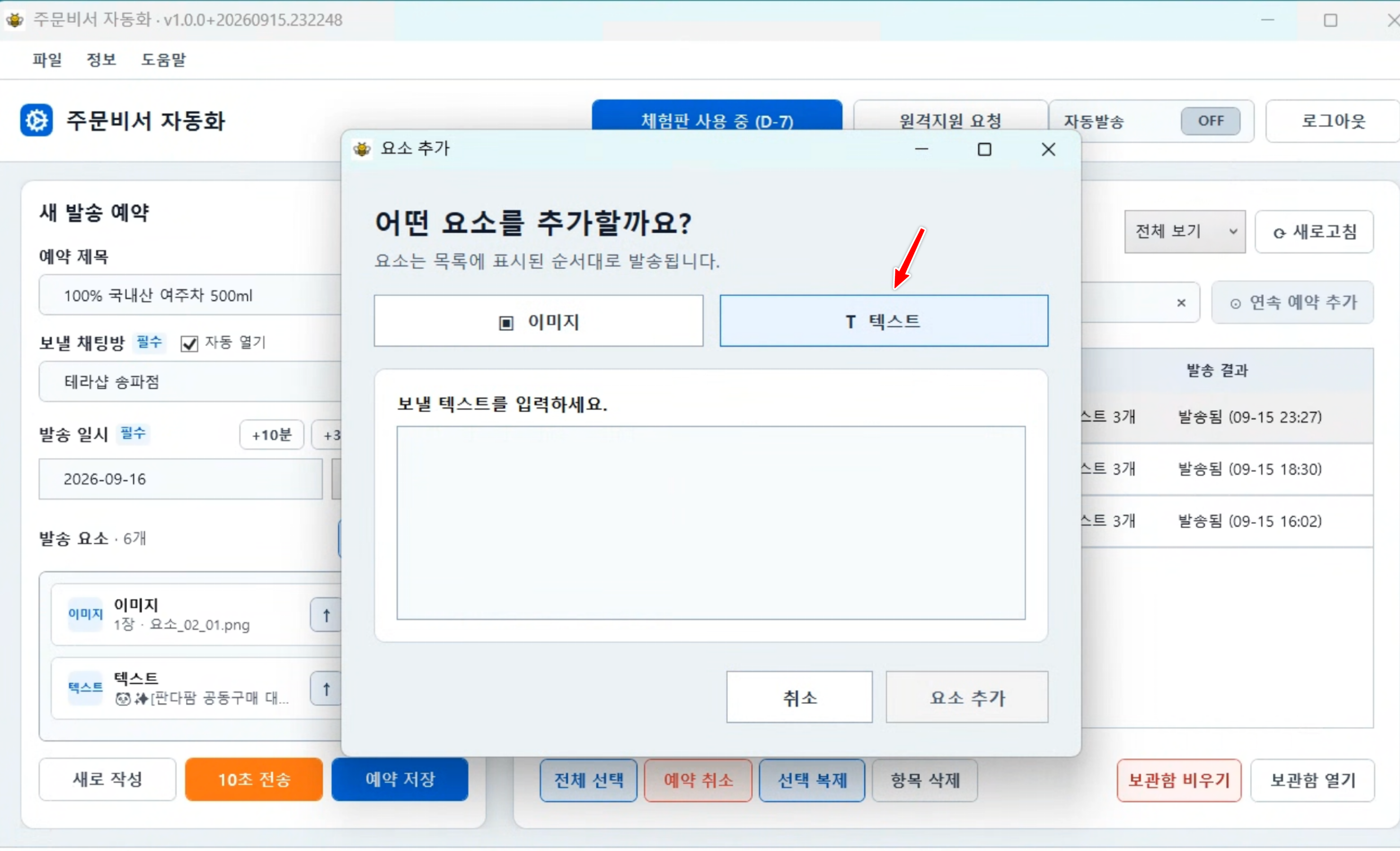
커버 이미지, 이미지 묶음, 설명 중 필요한 항목만 골라 넣습니다. 원본 파일은 바꾸지 않고 작업 보관함에 안전하게 준비합니다.
STEP 02
예약마다 다른 카카오톡 채팅방과 분 단위 발송 시각을 지정합니다. 다음 메시지는 앞선 발송 뒤 2초 후 이어 보내도록 묶을 수도 있습니다.
STEP 03
카카오톡 PC가 열린 컴퓨터에서 자동발송을 켜 두면, 지정한 순서대로 첨부와 설명을 보냅니다. 발송 결과와 실패 사유도 앱에서 확인합니다.
상품 하나를 보낼 때 필요한 정보만 모아두고, 실제 발송 결과까지 이어서 관리합니다.
상품마다 보낼 오픈채팅방 또는 일반 채팅방을 따로 정합니다.
커버 → 이미지 묶음 → 설명 순서로 발송합니다. 필요한 항목만 보내도 됩니다.
첫 메시지의 발송이 끝난 뒤 다음 예약을 2초 후 이어 보냅니다.
예약됨, 발송됨, 실패, 미발송 상태와 최근 결과를 한 화면에서 확인합니다.
주문비서 회원은 로그인 후 할인가로, 처음 쓰는 PC는 7일 체험으로 시작합니다.
필요할 때 지원 담당자가 PC 화면을 확인할 수 있도록 원격지원 기능을 제공합니다.
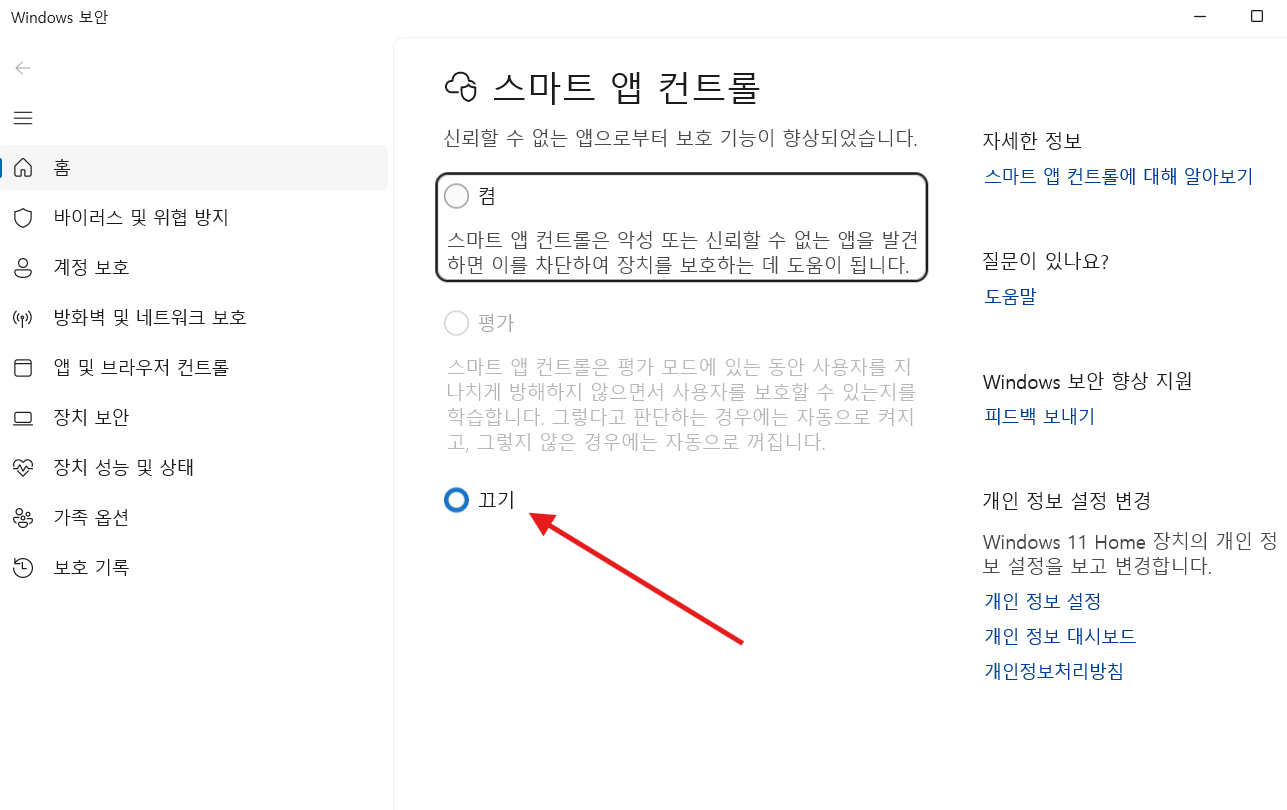
Windows 11의 스마트 앱 컨트롤이 서명되지 않은 설치 파일을 차단할 수 있습니다. 공지비서 공식 안내에서 받은 설치 파일인지 확인한 뒤에만 아래 순서로 진행해 주세요.
스마트 앱 컨트롤을 끄면 신뢰할 수 없는 앱을 차단하는 Windows 보호 기능이 약해집니다. 설치 파일을 공지비서 공식 안내에서 받았는지 확인한 경우에만 진행하세요. Windows 버전에 따라 이 기능을 다시 켜려면 PC 초기화 또는 Windows 재설치가 필요할 수 있습니다.
1단계
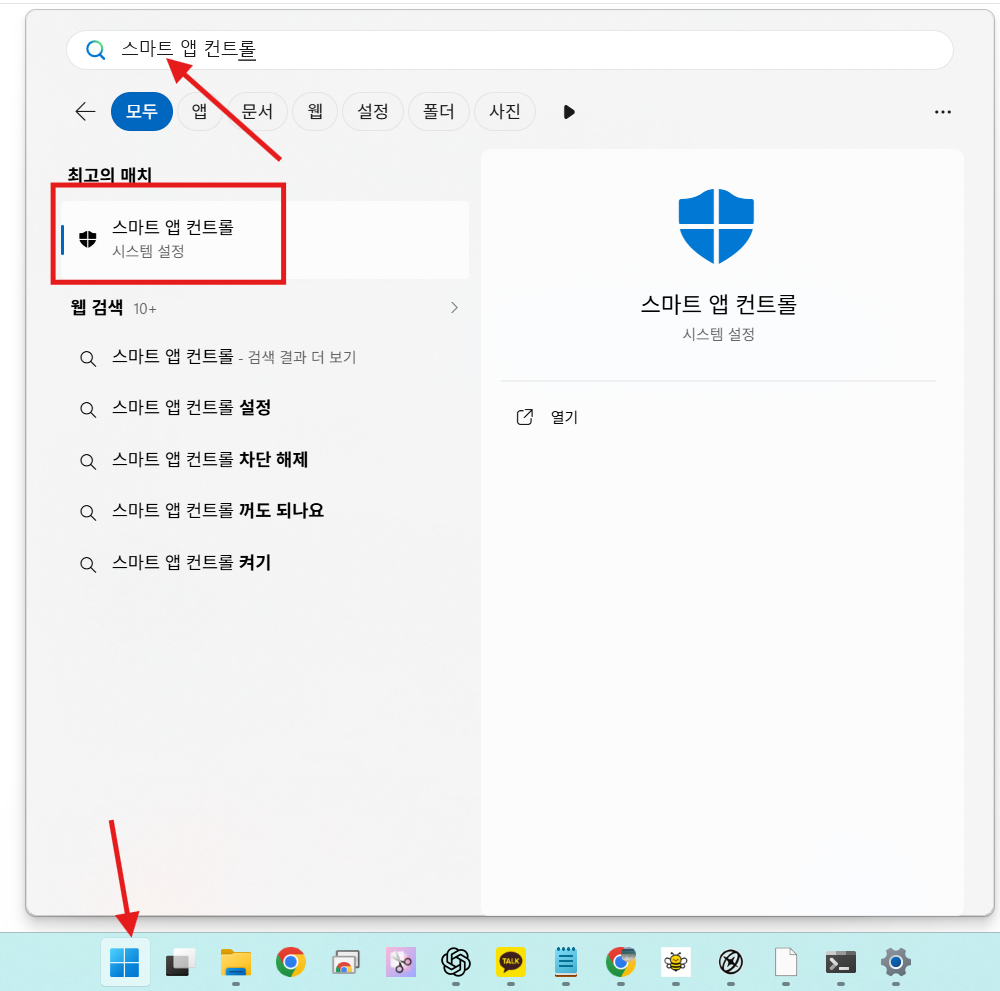
Windows 시작 버튼을 누른 뒤 검색창에 스마트 앱 컨트롤을 입력하고 시스템 설정을 엽니다.
2단계
스마트 앱 컨트롤 화면에서 끄기를 선택합니다. 설정이 반영되면 위의 Windows 앱 다운로드 버튼으로 설치 파일을 다시 실행하세요.